Guía rápida
Así empiezas con Yotekobi
Cada uno apunta lo que le hace ilusión, de cualquier tienda. La familia lo reserva sin repetir y sin chafar la sorpresa. Aquí tienes cómo, paso a paso.
Crear mi lista gratisEntra
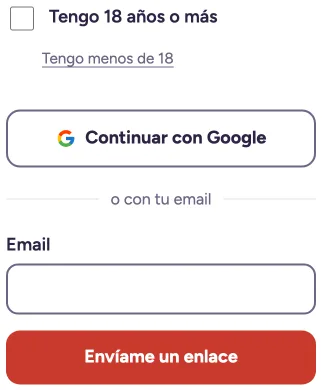
Abre yotekobi.com y pulsa «Entrar». Elige «Continuar con Google», o escribe tu email y pulsa «Envíame un enlace». Al pulsar cualquiera de los dos confirmas que tienes 18 años o más.
Sin contraseñas. Si el email trae un código, puedes escribirlo en Yotekobi en vez de abrir el enlace. En el iPhone es lo mejor: así sigues en Safari.
Crea tu lista
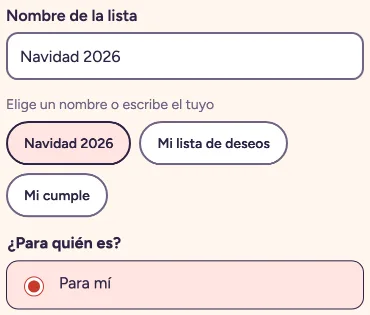
Pulsa «Crear «Navidad 2026»» y la lista queda creada al momento. Si ya tienes alguna, pulsa «Nueva lista», elige un nombre, como «Navidad 2026», y pulsa «Crear lista».
Ya viene como «Cualquiera con el enlace»: solo la ve quien reciba tu enlace. Google no la encontrará.
¿Es para un peque?
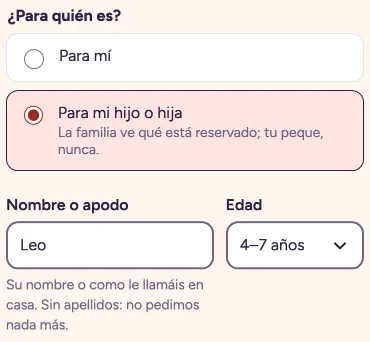
En «¿Para quién es?», elige «Para mi hijo o hija» y escribe su nombre o apodo y su edad. Sin apellidos: no pedimos nada más.
La lista la llevas tú: las cuentas son para adultos.
Añade deseos
Cada dispositivo tiene su forma más rápida. Elige el tuyo arriba o sigue bajando.
Ordenador con ChromeEl tuyo
Añade deseos desde el ordenador
Descargar en PDFCon la extensión de Yotekobi guardas un deseo de cualquier tienda con un clic. Instálala en el mismo Chrome donde entraste.
Solo una vez
Añade la extensión a Chrome
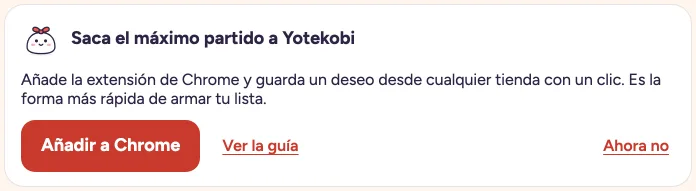
Abre yotekobi.com/chrome: te lleva a la extensión Yotekobi en Chrome Web Store. Pulsa «Añadir a Chrome» y confirma en el aviso de Chrome.
En tu lista también verás esta tarjeta con el mismo botón.
Deja a Kobi a mano
Arriba a la derecha, pulsa el icono de la pieza de puzle y luego la chincheta junto a Yotekobi. Kobi se queda en la barra de Chrome.
Conéctala con tu cuenta
Pulsa Kobi y luego «Conectar con Yotekobi». En la página que se abre, pulsa «Conectar». Ya está conectada.
Guarda deseos desde cualquier tienda
En la página del producto, pulsa Kobi. Rellena lo que puede: nombre, precio, foto, talla. Revisa, elige la lista arriba y pulsa el botón rojo para guardar. Después, «Ver la lista» o «Listo».
En Amazon también funciona. El precio es el que ves ese día: si luego cambia, no se actualiza solo.
¿Sin extensión? Pega el enlace
En tu lista, pulsa «Añadir deseo». Pega el enlace del producto y pulsa «Continuar». Revisa y pulsa «Guardar en…» con el nombre de tu lista.
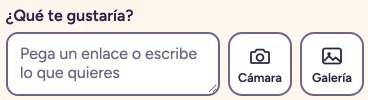
Tu privacidad: la extensión solo lee una página cuando pulsas Kobi. Nunca tu historial, y nunca ve quién regala qué.
Móvil Android
Añade deseos desde el móvil Android
Descargar en PDFSolo una vez
Instala la app
En tu lista verás «Instalar la app». Tócalo y confirma.
¿No sale? Abre el menú ⋮ de Chrome y toca «Instalar aplicación».
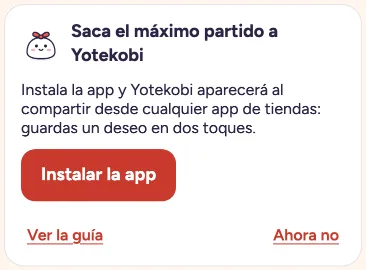
Lo ves, Compartir → Yotekobi
En la app de la tienda, en Chrome o en Instagram, toca Compartir y elige Yotekobi. Elige la lista, revisa y guarda.
¿Sin foto? Haz una captura
Algunas tiendas e Instagram no nos dejan leer la foto. Haz una captura y, en la vista previa, toca Compartir → Yotekobi. Se añade a tu deseo (con «Deshacer», por si acaso).
O desde Yotekobi
Toca «Añadir deseo» y pega el enlace, o usa «Galería» para una captura y «Cámara» si lo tienes delante.
iPhone
Añade deseos desde el iPhone
Descargar en PDFPega el enlace
En la tienda (en Safari o en su app), toca Compartir y «Copiar». En tu lista de Yotekobi, toca «Añadir deseo», pega el enlace en el cuadro y toca «Continuar». Revisa y pulsa «Guardar en…».
Nuevo · ayúdanos a probarlo
O desde una captura
Haz una captura del producto (botón lateral + subir volumen). En «Añadir deseo», toca «Galería» y elígela: rellenamos el deseo por ti y tú lo revisas.
Si puedes, recórtala al producto, sin caras ni mensajes.
Nuevo · ayúdanos a probarlo
Yotekobi en tu pantalla de inicio
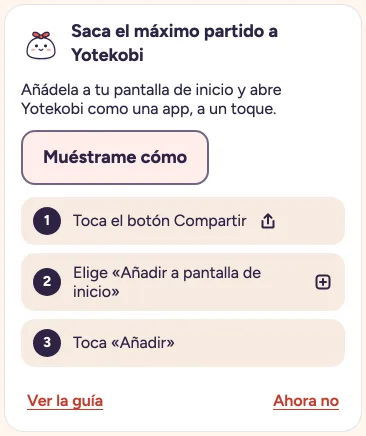
En tu lista, toca «Muéstrame cómo»: Compartir, «Añadir a pantalla de inicio» y «Añadir». Luego abres Yotekobi desde su icono, como una app.
Si al abrirla te pide entrar, entra igual que la primera vez.
Nuevo · ayúdanos a probarlo
Extra: el atajo «Añadir a Yotekobi»
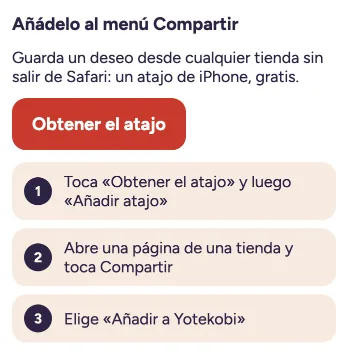
Es un atajo de iPhone, gratis. Una vez: en tu lista, toca «Obtener el atajo» y luego «Añadir atajo». Cada vez: en la web de la tienda, toca Compartir y «Añadir a Yotekobi». Elige la lista y guarda.
¿No lo ves en el menú? Baja hasta «Editar acciones…» y añádelo a favoritos. ¿No te sale la tarjeta? Abre el atajo en Safari. La primera vez, el iPhone te pedirá permiso: toca «Permitir».
¿Te ha funcionado?
Lo marcado como Nuevo acaba de llegar al iPhone. Si algo no sale como dice aquí, escríbenos a hola@yotekobi.com. Nos ayuda muchísimo a dejarlo perfecto.
Compártela por WhatsApp
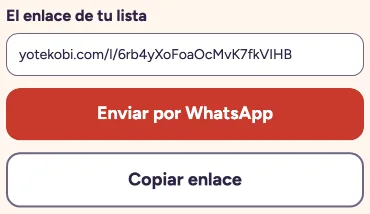
En tu lista, toca «Compartir». La primera vez, pulsa «Compartir con un enlace». Luego «Enviar por WhatsApp» y elige el grupo de la familia. También puedes «Copiar enlace».
Cómo reserva la familia, sin chafar la sorpresa
- Abren tu enlace y tocan «Sí, ver qué está reservado». Si se les pide, escriben su nombre o entran con Google o con su email.
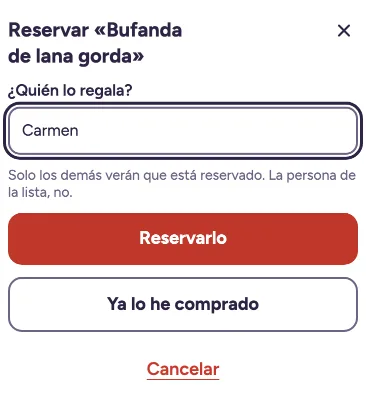
- Eligen un regalo: «Lo regalo yo» y «Reservarlo». Los demás ven «Reservado», nunca quién.
- Y tú no ves nada de eso. En tu lista pone: «Las reservas están ocultas para ti, así no se estropea la sorpresa.»
Listas de peques: hasta los 12 años, los padres sí veis qué está reservado y quién, para no repetir. El peque, nunca. De 13 a 17 años, las reservas son privadas para todos.
¿Empezamos?
Tu primera lista está a dos minutos.
Crear mi lista gratis